

こんにちは。ゆるテクお助けメモの中の人、サキです。動画編集のエクスポートが遅い時のPC設定について悩んでいる方は多いかなと思います。プレミアプロの書き出しが遅い設定のままだったり、ダビンチでの書き出しが途中で止まる現象に困っている声もよく耳にしますね。動画編集のメモリが16GBでは足りないと感じたり、グラボなしでの書き出しが厳しいのではと不安になることもあるはず。書き出しの失敗やエンコードが止まるといったトラブルを解決して、作業をもっとスムーズに終わらせるための具体的な方法をお伝えします。
- 編集ソフトごとのハードウェアアクセラレーション有効化手順
- WindowsやMacのシステム側でグラフィック性能を引き出す調整
- メモリ不足によるフリーズや遅延を防ぐ仮想メモリの最適値
- YouTubeなどの投稿先に合わせた無駄のない書き出しパラメータ
動画編集のエクスポートが遅いPC設定の見直し
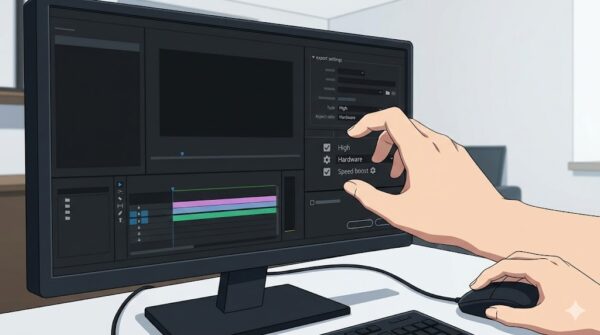
パソコンのパーツを買い替える前に、まずは使っているソフトやシステムの設定を確認するのが一番の近道です。ちょっとしたチェックを入れるだけで、書き出し時間が半分になることも珍しくありません。
Premiere Pro書き出し速度の向上設定
プレミアプロで書き出しが遅いと感じたら、まずは「プロジェクト設定」を開いてみてください。レンダラーが「Mercury Playback Engine – GPU 高速処理 (CUDA/Metal)」になっているか確認が必須です。ここが「ソフトウェア処理」になっていると、すべての計算をCPUだけで行うため、時間がかかる原因になります。
また、書き出し画面のエンコーディング設定で、パフォーマンスを「ハードウェアエンコーディング」に切り替えるのも忘れないでください。これを有効にすることで、グラフィックボードの専用回路が動いて、動画の処理を劇的に速めてくれます。
メディアキャッシュの削除も効果的!
溜まったキャッシュが原因で動作が重くなることがあります。「環境設定」から定期的にキャッシュを消去することで、書き出しの安定性が向上しますよ。
ダビンチResolveのGPU優先割り当て
DaVinci Resolveは、他のソフト以上にGPU(グラフィックボード)の力に頼る仕組みになっています。設定の「メモリー&GPU」から、使用しているグラボが正しく選択されているか見てみましょう。自動設定でうまくいかない場合は、手動で自分のグラボを指定すると動作が安定します。
書き出し(デリバー)ページでは、エンコーダーを「Native」ではなく「NVIDIA」や「Intel」に明示的に変更してください。これで専用のハードウェアエンコーダーがフル稼働します。有償版のStudioを使っているなら、複数のGPUを同時に使う設定も可能なので、持っているパワーを余すことなく使えますね。
CapCutのハードウェア高速化設定
最近人気のCapCutデスクトップ版も、設定次第でかなり速くなります。メニューの「設定」から「パフォーマンス」タブを開き、「ハードウェアエンコーディングを高速化」にチェックが入っているか見てください。これだけで、スマホ版と同じような軽快な書き出しがパソコンでも実現します。
もしプレビューの時点でカクつくなら、「プロキシ」機能をオンにして作業するのも賢い方法です。編集時は軽いファイルで作業し、書き出しの時だけ元の綺麗な画質を参照するので、パソコンへの負担を上手に分散できます。
メモリ不足を解消する仮想メモリ調整
動画編集のメモリが16GBでは足りないと感じているなら、Windowsの「仮想メモリ」の設定を見直すと救われるかもしれません。物理的なメモリが足りなくなった時に、SSDの一部をメモリ代わりにする仕組みです。
設定の「システムの詳細設定」から、仮想メモリのサイズを物理メモリの1.5倍から3倍程度にカスタム設定してみてください。特に高速なNVMe SSDを指定しておけば、メモリ不足によるフリーズや書き出しエラーを未然に防ぐ支えになります。
Studioドライバ導入による安定化
NVIDIAのグラボを使っているなら、ドライバの種類にも注目です。多くの人がゲーム用のドライバを入れていますが、クリエイター向けの「Studioドライバ」に入れ替えるのがおすすめです。このドライバは動画編集ソフトとの相性を厳格にテストしているため、長時間のエクスポートでもエラーが出にくくなります。
GeForce Experienceのアプリから簡単に切り替えられるので、一度試してみてください。ゲームの最新機能よりも、動画書き出しの「止まらない安心感」を優先する設定ですね。ドライバを更新した後は、PCの再起動を忘れずに行うのが鉄則です。
ハードウェアエンコードを有効にする方法
書き出しを高速化する主役は「ハードウェアエンコード」です。これはCPUの中にあるQuick Sync Videoや、グラボにあるNVENCといった専用のエンジンを使う方法を指します。設定画面で「ソフトウェアエンコーディング」を選んでいると、いくら高価なグラボを積んでいても宝の持ち腐れです。
書き出し設定でこの項目が選べない場合は、グラボのドライバが古いか、パソコンがグラボを認識していない可能性があります。デバイスマネージャーで正しく認識されているか、一度確認してみる価値はあります。正確な手順は各メーカーの公式サイトをご確認ください。
「銀行に預けているだけ。それ、実質的に資産が減っていませんか?」
「インフレで物価が上がるのに給料は据え置き…」「円安で貯金の価値が目減りしている」
そんな不安を、業界最大手のDMM FXで「賢い資産防衛」に変えましょう。
忙しい私でも、スマホ5分で「外貨のサイフ」を作れました!
最短即日で開始。郵送物も一切ないので、家族に内緒でこっそり備えられるのが安心!
- ✅ 最短即日で取引開始! インフレの波に乗り遅れないスピード感
- ✅ 自宅に郵送物なし! スマホ完結で誰にもバレずに資産形成
- ✅ LINEで24時間サポート! 困ったときはプロにいつでも相談可能
- ✅ 取引コストもポイ活に! 貯まったポイントは「1pt=1円」で現金化!
※最短手続きで本人認証が完結した場合。郵送物なしで即日開設!
動画編集のエクスポートが遅いPC設定の最適化
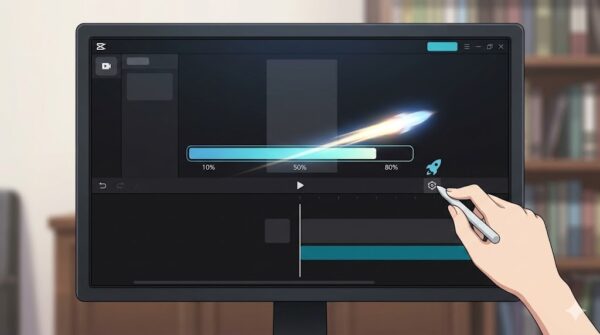
ソフト側の設定が終わったら、次はパソコン本体(OS)のパワー全開にするための設定を整えていきましょう。隠れた制限を解除するだけで、マシンのポテンシャルを引き出せます。
Windows11グラフィックの最適化
Windows11を使っているなら、「グラフィックの設定」から編集ソフトを個別に「高パフォーマンス」に登録するのが効果的です。特にノートパソコンだと、節電のために勝手にパワーを抑えられてしまうことがありますが、これを手動で固定すれば常に全力で動いてくれます。
また、「ハードウェアアクセラレータによるGPUスケジューリング」という設定をオンにするのもおすすめです。グラボ自身がメモリを賢く管理できるようになるので、高画質な動画の書き出し時にレイテンシが短縮され、全体の処理がスムーズに進むようになります。
サーマルスロットリングを抑える冷却
エクスポートの途中で急に速度が落ちるなら、熱によるブレーキ(サーマルスロットリング)がかかっているサインです。パソコンが熱くなりすぎると、壊れないようにわざとスピードを落とすんですね。書き出し中はタスクマネージャーでGPUやCPUの温度をチェックしてみましょう。
ノートPCならスタンドを使って底面に隙間を作ったり、デスクトップならケースの掃除をして風通しを良くするだけで改善します。部屋の温度を下げるのも意外とバカにできない対策です。「冷やす」ことは「速くする」ことと同じくらい重要だと思っておいてください。
温度管理は慎重に!
常に90度を超えるような状態が続くとパーツの寿命に影響します。冷却対策をしても改善しない場合は、電力制限をかけるか専門家にご相談ください。無理な稼働は禁物です。
Macのハイパワーモードと負荷管理
MacBook Proなどのハイエンドモデルを使っているなら、バッテリー設定にある「ハイパワーモード」をオンにしましょう。ファンを積極的に回して、熱による性能低下を極限まで抑えてくれます。基本的には電源アダプタを繋いだ状態で使うのが最速への近道です。
また、書き出し中はバックグラウンドで動いているiCloudの同期や、スポットライト検索のインデックス作成などを一時的に止めるのも手です。余計な計算をさせないことで、Macの全神経をエクスポートに集中させてあげましょう。
YouTube投稿に最適なビットレート
書き出し設定でビットレートを高くしすぎていませんか?必要以上に高い数値を設定しても、YouTube側でアップロード時に再圧縮されてしまうので、ただ書き出し時間を増やすだけになってしまいます。フルHDなら8Mbpsから12Mbps、4Kなら35Mbpsから45Mbps程度が推奨値です。
自分の動画の内容に合わせて、「適切なデータ量」を見極めるのが時短のコツ。無駄に重いファイルを作らないことが、書き出しもアップロードも速くするための秘訣です。推奨値の詳細はYouTubeのヘルプページなどで最新情報を確認してくださいね。
VBR設定の見直しで書き出し時短
書き出し設定にある「VBR」のパス数にも注目です。「2パス」を選んでいると、動画を2回スキャンしてエンコードするため、時間は単純に2倍かかります。最近のエンコーダーは優秀なので、よほど画質にシビアな場面でなければ「VBR 1パス」で十分綺麗に仕上がります。
さらに速さを求めるなら、固定ビットレートの「CBR」を選ぶのも一つの選択肢。とにかく一秒でも早く書き出したい緊急の時は、こうした設定の使い分けが効いてきます。プロジェクトの内容に合わせて柔軟に選んでみてください。
サキ:私も昔は「とりあえず一番良い設定で!」って全部最大にして、書き出しに一晩かかってたことがあります。でも、適切な設定を知ってからは、お茶を飲んでる間に終わるようになりました。無理をさせないのが一番ですね!
「銀行に預けているだけ。それ、実質的に資産が減っていませんか?」
「インフレで物価が上がるのに給料は据え置き…」「円安で貯金の価値が目減りしている」
そんな不安を、業界最大手のDMM FXで「賢い資産防衛」に変えましょう。
忙しい私でも、スマホ5分で「外貨のサイフ」を作れました!
最短即日で開始。郵送物も一切ないので、家族に内緒でこっそり備えられるのが安心!
- ✅ 最短即日で取引開始! インフレの波に乗り遅れないスピード感
- ✅ 自宅に郵送物なし! スマホ完結で誰にもバレずに資産形成
- ✅ LINEで24時間サポート! 困ったときはプロにいつでも相談可能
- ✅ 取引コストもポイ活に! 貯まったポイントは「1pt=1円」で現金化!
※最短手続きで本人認証が完結した場合。郵送物なしで即日開設!
動画編集のエクスポートが遅いPC設定のまとめ
動画編集のエクスポートが遅いPC設定を解決するためには、ハードウェアのパワーを正しくソフトに伝える「橋渡し」を整えることが大切です。まずはソフト側のハードウェアエンコード設定を確認し、次にOSのグラフィック設定や冷却環境を見直す。この順番で対策していけば、今のパソコンのままでも驚くほど快適になるはずです。
設定一つで作業効率は大きく変わります。時短できた分、次の動画の構成を練ったり、ゆっくり休んだりして、クリエイティブな時間を増やしていきましょう。もし設定中に不安なことがあれば、各ソフトやOSの公式サポートも頼りにしてみてくださいね。皆さんの動画作りがもっと楽しく、スムーズになることを応援しています!