
こんにちは。ゆるテクお助けメモの中の人のサキです。以前はパソコンがフリーズするだけで半泣きになり、スマホの機種変更でデータを全部飛ばしていたような超・機械音痴だった私ですが、今は少しずつトラブルを自分で解決できるのが楽しくなってきました。急ぎの書類を印刷したいのにWindows11の環境でプリンターのオフライン状態が解除できず、突然エプソン製の機器が動かなくなると本当に困ってしまいますよね。なぜ動かないのか理由がわからなくて不安に感じている方も多いと思いますが、実はちょっとした設定の見直しで直ることがほとんどです。この記事を読めば、機械が苦手な方でも迷わずに、お家のプリンターを元通りのオンライン状態に戻すことができますよ。
- 物理的な接続トラブルを解消するための正しい再起動の手順
- Windows11の設定画面からオフライン設定を解除する方法
- 印刷待ちデータが詰まって動かない時のクリーンアップ術
- 接続を安定させるためのネットワークポートの切り替え設定
プリンター オフライン 解除 Windows11 突然 エプソン対策
まずは、難しい設定をいじる前に試してほしい「初動対応」についてお伝えします。意外と、基本的な部分を確認するだけで「あ、動いた!」となることが多いんですよ。焦らずに、一つずつ順番にチェックしていきましょう。
電源リセットとWi-Fi接続環境の再確認
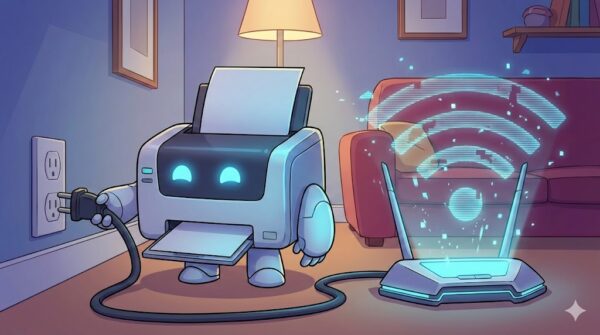
プリンターが突然反応しなくなったとき、一番最初にやってほしいのが電源コードを抜いての完全なリセットです。電源ボタンを切るだけでは、機械の中に電気が残っていてエラーが消えないことがあるんです。
コンセントから抜いて数分放置することで、プリンターの中がリフレッシュされます。また、Wi-Fiを使っている場合はルーターの再起動もセットで行うのがおすすめです。ルーター、パソコン、プリンターの順番で電源を入れ直すと、ネットワークの迷子が解消されやすくなりますよ。
プリンターをオフラインで使用する設定を解除
物理的に繋がっていても、Windows11側の設定が「オフラインモード」になっていると印刷できません。これは、過去に通信が途切れた時に、パソコンが気を利かせて勝手に設定を変えてしまうことがあるからです。
「設定」の「プリンターとスキャナー」からエプソンのプリンターを選び、「プリンターのキューを開く」を確認してください。メニューの「プリンター」をクリックして、「プリンターをオフラインで使用する」にチェックが入っていたら、クリックして外しましょう。これだけでオンラインに戻ることが多いです。
印刷待ちジョブのクリアと削除できない時の対処
印刷に失敗したデータ(ジョブ)が残っていると、それが「交通渋滞」を引き起こして、次の印刷を受け付けなくなってしまいます。まずは「すべてのドキュメントの取り消し」を実行して、リストを空にしましょう。
もし、消そうとしても「削除中」のまま動かない場合は、一度パソコンを再起動するか、後述するシステムサービスの再起動が必要になります。ゴミ箱を空にするような感覚で、まずは詰まっているものを綺麗にするのが鉄則です。
Print Spoolerサービスを再起動する手順
「設定は合っているはずなのに、どうしても動かない!」という時は、Windows内部の印刷管理担当である「Print Spooler(プリントスプーラー)」という機能が居眠りをしている可能性があります。
キーボードのWindowsキーと「R」を同時に押して「services.msc」と入力し、一覧から「Print Spooler」を探して右クリックで「再起動」を選んでみてください。これでパソコンの印刷機能がシャキッと目覚めて、プリンターを認識してくれるようになります。
SNMPステータスのチェックを外し通信を安定化
エプソンのプリンターでよくあるのが、インク残量を調べるための「SNMP」という通信が、セキュリティソフトなどにブロックされて「オフライン」と勘違いされるケースです。
プリンターのプロパティの「ポート」タブにある「ポートの構成」を開き、「SNMPステータスを有効にする」のチェックを外してみてください。インク残量が見られなくなることもありますが、印刷の安定性はぐんとアップします。困った時の隠し技として覚えておくと便利ですよ。
ここまでのまとめポイント
- 電源プラグを抜いて数分待つ「放電」が意外と効く
- Windowsの設定で「オフラインで使用する」のチェックを外す
- 印刷待ちのリストを完全に空にする
- スプーラーという裏方の機能を再起動してみる
「銀行に預けているだけ。それ、実質的に資産が減っていませんか?」
「インフレで物価が上がるのに給料は据え置き…」「円安で貯金の価値が目減りしている」
そんな不安を、業界最大手のDMM FXで「賢い資産防衛」に変えましょう。
忙しい私でも、スマホ5分で「外貨のサイフ」を作れました!
最短即日で開始。郵送物も一切ないので、家族に内緒でこっそり備えられるのが安心!
- ✅ 最短即日で取引開始! インフレの波に乗り遅れないスピード感
- ✅ 自宅に郵送物なし! スマホ完結で誰にもバレずに資産形成
- ✅ LINEで24時間サポート! 困ったときはプロにいつでも相談可能
- ✅ 取引コストもポイ活に! 貯まったポイントは「1pt=1円」で現金化!
※最短手続きで本人認証が完結した場合。郵送物なしで即日開設!
プリンター オフライン 解除 Windows11 突然 エプソン設定

基本的な対策でダメだった場合は、少しだけ踏み込んだ「設定のカスタマイズ」が必要かもしれません。Windows11の最新アップデートによる影響や、ネットワークの繋ぎ方を見直すことで、突然のオフラインを根本から防ぐことができます。
WSDポートから標準TCP/IPポートへの切り替え
Windows11が標準で使う「WSD」という繋ぎ方は、プリンターを自動で見つけてくれるので便利ですが、実はちょっと不安定なんです。突然プリンターを見失ってしまう原因の多くがこれだったりします。
これを、住所(IPアドレス)を直接指定して繋ぐ「Standard TCP/IPポート」に作り変えてあげると、接続が驚くほど安定します。一度設定してしまえば、もう「突然消えた!」と焦る回数が劇的に減るはずです。
固定IPアドレス設定によるネットワーク接続の安定
Wi-Fiルーターは、繋ぐたびにプリンターに「仮の住所(IPアドレス)」を割り振ります。これが変わってしまうと、パソコンが「あれ、プリンターさんが引っ越した?」と混乱してオフラインになってしまいます。
プリンターの設定画面(Web Config)から、IPアドレスを「自動」から「手動(固定)」に変えてあげるのが根本解決への近道です。住所を固定してあげれば、パソコンも迷わずにずっと同じ場所へ印刷データを届けられるようになります。
保護された印刷モードの無効化とドライバー再導入
2024年後半からのWindows11(バージョン24H2など)には「保護された印刷モード」という新しい機能が入りました。これが原因でエプソン純正のドライバーがうまく動かず、オフライン表示になるトラブルが増えています。
もしこのモードが「オン」になっていたら、一度「オフ」にして試してみてください。また、不具合が起きた時は一度プリンターを削除して、エプソン公式サイトから最新のドライバーを入れ直すのが、結局一番の近道だったりします。
注意点とおねがい
システムの設定変更やドライバーの入れ直しは、慎重に行ってください。特にWindows Updateの影響(KB5051987など)は複雑な場合があるため、正確な情報は公式サイトをご確認ください。最終的な判断や難しい操作は、メーカーのサポートや専門家にご相談することをおすすめします。
ステータスモニター3の監視をオフにする方法
エプソンの便利な機能である「ステータスモニター3」ですが、ネットワークがほんの一瞬途切れただけでも「オフラインです!」と大騒ぎしてしまうことがあります。これが邪魔をして印刷が止まることも少なくありません。
ユーティリティの設定からこの監視機能をオフにすることで、小さな通信の乱れを無視して印刷を強行できるようになります。インク残量などは本体のパネルで見れば十分、という方には特におすすめの設定です。
EpsonNet Printポートの活用による自動追従
どうしてもIPアドレスが変わってしまう環境なら、エプソンが無料で配っている「EpsonNet Print」というソフトを使ってみましょう。これは、プリンターの住所が変わっても自動で追いかけてくれる賢い仕組みです。
Windows標準の機能よりもエプソン製品に特化しているので、相性は抜群です。これを使うだけで、今まで悩んでいたオフライン問題が嘘のように解決することもありますよ。
サキ:私も最初は「ポート」とか「IPアドレス」なんて言葉を聞くだけで頭が痛くなっていましたが、一つずつゆっくり進めれば大丈夫!エプソン専用のツールを使うと、難しい設定を代わりにやってくれるので心強いですよね。
「銀行に預けているだけ。それ、実質的に資産が減っていませんか?」
「インフレで物価が上がるのに給料は据え置き…」「円安で貯金の価値が目減りしている」
そんな不安を、業界最大手のDMM FXで「賢い資産防衛」に変えましょう。
忙しい私でも、スマホ5分で「外貨のサイフ」を作れました!
最短即日で開始。郵送物も一切ないので、家族に内緒でこっそり備えられるのが安心!
- ✅ 最短即日で取引開始! インフレの波に乗り遅れないスピード感
- ✅ 自宅に郵送物なし! スマホ完結で誰にもバレずに資産形成
- ✅ LINEで24時間サポート! 困ったときはプロにいつでも相談可能
- ✅ 取引コストもポイ活に! 貯まったポイントは「1pt=1円」で現金化!
※最短手続きで本人認証が完結した場合。郵送物なしで即日開設!
プリンター オフライン 解除 Windows11 突然 エプソン総括
いかがでしたでしょうか。Windows11環境でエプソンプリンターが突然オフラインになってしまう問題は、物理的なリセットからOSの設定、そしてネットワークの固定化というステップを踏むことで、必ず解決へと導けます。
まずは電源を抜いての放電と設定のチェックから。それでもダメなら「繋ぎ方(ポート)」を見直す。この流れさえ覚えておけば、もう突然の印刷トラブルに怯えることはありません。快適な印刷環境を取り戻して、サクサクとお仕事を終わらせちゃいましょう!
最後に一言メモ
もし、どの手順を試しても「解除できない」という場合は、USBケーブルの故障や、プリンター本体に「廃インク吸収パッドの限界」などの致命的なエラーが出ていないかも確認してみてくださいね。本体のパネルに何かメッセージが出ていないか見るのも忘れずに!