
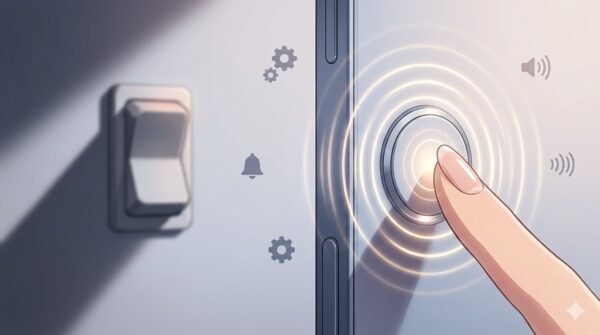
こんにちは。ゆるテクお助けメモの中の人、サキです。以前はスマホの機種変更をするだけでデータを飛ばして半泣きになっていた私ですが、最近は最新ガジェットの進化を追うのが日課になってきました。新しく登場したiPhone 17シリーズですが、側面のスイッチがなくなっていて驚いた方も多いのではないでしょうか。特にiPhone 17マナーモード設定のやり方については、これまでのカチッと切り替える動作がボタン式のアクションボタンに変わったことで、少し戸惑うかもしれませんね。消音モードの切り替えだけでなく、ダイナミックアイランドでの確認やコントロールセンターでの操作など、新しい使い勝手に慣れるまでは少しコツが必要です。今回の記事では、初心者さんでも迷わずに使いこなせるよう、設定の基本から便利なカスタマイズまで分かりやすくまとめました。これを読めば、静かな場所でも慌てずに音を管理できるようになりますよ。
- アクションボタンを使った消音モードの切り替えと長押しのコツ
- 画面上部のダイナミックアイランドで現在の設定状態を見分ける方法
- コントロールセンターや背面タップを使った物理ボタン以外の操作術
- おやすみモードや集中モードと消音モードの決定的な違いと使い分け
iphone17マナーモード設定のやり方と基本
iPhone 17では、長年親しまれてきた側面のスイッチが姿を消し、多機能なボタンへと進化しました。まずは、モデルごとの違いや基本的な操作方法からしっかり押さえておきましょう。
17eのスイッチとProのボタンの違い
iPhone 17シリーズの中でも、モデルによってマナーモードの操作部分が異なります。廉価版として登場したiPhone 17eについては、従来通りの「着信/サイレントスイッチ」が搭載されています。カチッとスライドさせてオレンジ色の線が見えれば消音状態という、昔ながらの安心設計ですね。
一方で、標準のiPhone 17やPro、Pro Max、そして薄型のAirモデルには、新しくアクションボタンが採用されています。こちらはスライドさせるスイッチではなく、ポチッと押し込むボタン式。見た目だけでは今の状態が分からないため、画面を見ながら操作するのが基本となります。モデルごとのケース選びについては、iPhone 17eケース互換性の調査記事が参考になるかもしれません。
アクションボタンで消音を切り替える手順
アクションボタンを搭載したモデルで消音にするには、ボタンを「長押し」するのがルールです。一瞬押すだけでは反応しないようになっているのは、ポケットの中などでの誤操作を防ぐためのAppleさんの優しさですね。
ボタンをグッと押し続けると、本体がブルッと震えてマナーモードが切り替わります。初期設定では消音モードが割り当てられていますが、もしボタンを押してカメラやライトが起動してしまう場合は、設定アプリの「アクションボタン」メニューから機能をベルのアイコン(消音モード)に戻す必要があります。
ダイナミックアイランドで消音状態を確認
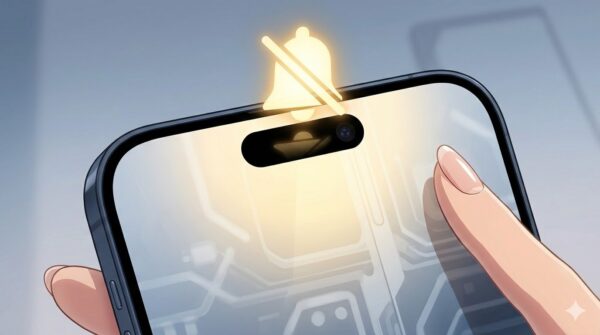
物理スイッチがなくなったことで、「今、マナーモードになってるっけ?」と不安になることもあるはず。そんな時は、画面上部のダイナミックアイランド(黒いパンチホールの部分)に注目してください。
アクションボタンを操作した際、この部分にベルのアイコンがふわっと現れます。ベルに斜線が入っていれば消音オン、ベルが赤くなければ消音オフの状態。一瞬で消えてしまいますが、ボタンを操作するたびにここで状況を教えてくれるので、視覚的に確認できて安心です。
画面内のコントロールセンターで設定する
物理ボタンを使わなくても、画面操作だけで簡単にマナーモードを制御できます。画面の右上端から指を下にスワイプして、コントロールセンターを出しましょう。
そこにあるベルの形をしたアイコンをタップするだけで、消音モードのオン・オフが切り替わります。アイコンが赤くなっていればマナーモード中。アクションボタンにカメラなどの別の機能を割り当てている人にとっては、ここがメインのマナースイッチになります。
| 操作方法 | メリット | 注意点 |
|---|---|---|
| アクションボタン | 手探りでも瞬時に切り替え可能 | 長押しが必要 |
| コントロールセンター | ボタン設定に関わらず操作できる | 画面を点灯させる必要がある |
| 背面タップ | 片手でトントンするだけで楽ちん | 誤反応することが稀にある |
背面タップを使い片手でマナーモードにする
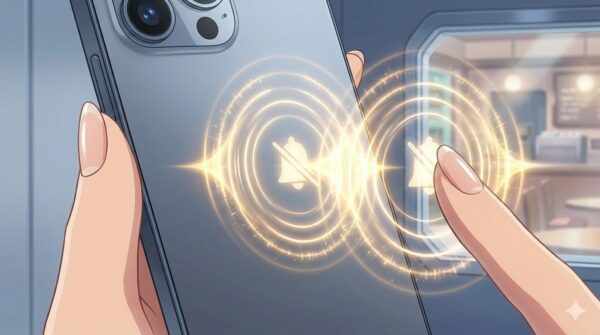
私が一番「これ便利!」と思ったのが、iPhoneの背面を指で叩くだけで消音にできる背面タップ機能。アクセシビリティの設定から、ダブルタップやトリプルタップに「消音」を割り当てることができます。
重い荷物を持っていて側面ボタンに指が届かない時でも、人差し指でトントンと叩くだけ。ケース越しでもしっかり反応してくれるので、一度設定すると手放せない隠れ神機能です。詳しい設定は「アクセシビリティ」>「タッチ」>「背面タップ」から行えます。
サキ:以前、会議中にスマホが鳴りそうになって焦ったことがありましたが、背面タップを設定しておけば、机の下でトントンするだけで瞬時に静かになるので、心の余裕が違います✨
消音中でも音が鳴るアラームとメディア音
ここが一番の注意点!マナーモードにしていれば「絶対に音が鳴らない」というのは大きな間違いなんです。iPhoneのシステム上、消音モードにしていても容赦なく音が鳴り響くものがあります。
消音モードでも鳴る音のリスト
- 時計アプリのアラーム音
- YouTubeやInstagram、TikTokなどの動画再生音
- ミュージックアプリの音楽
- 日本のSIMを入れたカメラのシャッター音
映画館や静かなレストランでは、ボタンでの消音だけでなく、コントロールセンターの音量バーも一番下まで下げておくのが本当のマナーです。
日本版のカメラシャッター音が消せない理由
日本のユーザーにとって悩みの種なのが、カメラのシャッター音ですよね。iPhone 17でも、日本で購入したモデルはマナーモード中であっても「カシャッ」と音が鳴ります。これは盗撮防止のための業界の自主規制によるもので、標準設定では消すことができません。
どうしても静かに撮りたい時は、Live Photos(ライブフォト)をオンにしましょう。これなら「ピコッ」という短い音に変わるので、レストランなどでの撮影でも周囲を驚かせずに済みます。完全に無音で撮るにはサードパーティ製の無音カメラアプリを使うしかありませんが、画質が少し落ちる傾向にあります。
おやすみモードや集中モードとの使い分け
マナーモード(消音モード)は単に「音を消す」機能ですが、集中モード(おやすみモード等)は「通知そのものを制限する」機能です。消音モード中だと、音は鳴らなくても画面がパッと明るくなって通知が表示されますが、集中モードなら画面を暗いままに保てます。
寝ている間や大事な作業中は、アクションボタンで消音にするよりも、おやすみモードをオンにする方が賢明です。特定の家族からの電話だけは鳴らす、といった細かい設定ができるのも集中モードだけの強み。シチュエーションに合わせて賢く使い分けたいですね。
Apple Intelligenceとの連携
最新のiOSではAIが通知の内容を解析し、緊急性が高いと判断されたものだけをマナーモードを突き抜けて通知してくれる機能も。大切な連絡を逃すリスクが減ったのは嬉しい進化です。
触覚フィードバックで振動パターンを作る
音を出せないマナーモード中だからこそ、振動(バイブレーション)にはこだわりたいところ。iPhone 17のTaptic Engineは非常に精密で、自分だけのカスタム振動パターンを作成できます。
「設定」>「サウンドと触覚」から、特定の連絡先ごとに振動のリズムを変える設定が可能です。ポケットの中で「トントントン」と響けばあの人から、「ズズッズ」なら仕事の連絡、といった具合に、画面を見なくても誰からの連絡か分かるようになると、スマホをチェックする手間がグッと減りますよ。
ショートカットで消音を自動化する方法
「会社に着いたら自動でマナーモード、家に着いたら解除」なんてことができたら最高だと思いませんか?iPhoneのショートカットアプリを使えば、場所や時間に合わせて消音モードを自動で切り替えるオートメーションが組めます。
設定するのが少し難しそうに見えますが、やり方は意外とシンプル。オートメーションのタブから「到着」を条件にし、アクションに「消音モードを設定」を選ぶだけ。一度設定してしまえば、マナーモードにし忘れて恥ずかしい思いをすることも、家で着信に気づかないこともなくなります。
AssistiveTouchで仮想スイッチを作る
万が一アクションボタンが壊れてしまったり、画面上の操作をもっと楽にしたいなら、AssistiveTouchを使いましょう。画面の端にポツンと表示されるあの白い丸いボタンです。
このボタンのメニュー内に「消音」を登録しておけば、どのアプリを開いていても1タップでマナーモードの切り替えができるようになります。指の動きを最小限に抑えたい時や、物理ボタンをあまり使いたくないというこだわり派の方にもおすすめ。操作性のカスタマイズについては、iPhone 17 256GBモデルの活用術なども合わせて読むと、より快適なスマホ環境が作れますよ。
「銀行に預けているだけ。それ、実質的に資産が減っていませんか?」
「インフレで物価が上がるのに給料は据え置き…」「円安で貯金の価値が目減りしている」
そんな不安を、業界最大手のDMM FXで「賢い資産防衛」に変えましょう。
忙しい私でも、スマホ5分で「外貨のサイフ」を作れました!
最短即日で開始。郵送物も一切ないので、家族に内緒でこっそり備えられるのが安心!
- ✅ 最短即日で取引開始! インフレの波に乗り遅れないスピード感
- ✅ 自宅に郵送物なし! スマホ完結で誰にもバレずに資産形成
- ✅ LINEで24時間サポート! 困ったときはプロにいつでも相談可能
- ✅ 取引コストもポイ活に! 貯まったポイントは「1pt=1円」で現金化!
※最短手続きで本人認証が完結した場合。郵送物なしで即日開設!
「銀行に預けているだけ。それ、実質的に資産が減っていませんか?」
「インフレで物価が上がるのに給料は据え置き…」「円安で貯金の価値が目減りしている」
そんな不安を、業界最大手のDMM FXで「賢い資産防衛」に変えましょう。
忙しい私でも、スマホ5分で「外貨のサイフ」を作れました!
最短即日で開始。郵送物も一切ないので、家族に内緒でこっそり備えられるのが安心!
- ✅ 最短即日で取引開始! インフレの波に乗り遅れないスピード感
- ✅ 自宅に郵送物なし! スマホ完結で誰にもバレずに資産形成
- ✅ LINEで24時間サポート! 困ったときはプロにいつでも相談可能
- ✅ 取引コストもポイ活に! 貯まったポイントは「1pt=1円」で現金化!
※最短手続きで本人認証が完結した場合。郵送物なしで即日開設!
結論iphone17マナーモード設定のまとめ
iPhone 17マナーモード設定は、これまでの物理スイッチから多機能なアクションボタン、そしてソフトウェアによる制御へと大きく進化しました。最初はボタンを長押しする動作に違和感があるかもしれませんが、慣れてしまえばダイナミックアイランドでの確認や背面タップとの併用で、これまで以上にスマートに音を管理できるようになります。
大事なのは、消音モードにしていてもアラームやメディア音は鳴るという「例外」をしっかり把握しておくこと。そして、自分のライフスタイルに合わせて背面タップやショートカットを使いこなすことが、快適なiPhone 17ライフへの第一歩です。設定画面をいろいろ触ってみて、自分にとって一番使いやすい「静寂のカタチ」を見つけてみてください。最終的な設定の詳細は、Apple公式サイトのユーザーガイドも確認してみてくださいね。皆さんの毎日が、心地よい音環境に包まれますように!